
Windows 环境下使用虚拟机和 VSCode Remote Development 开发 Blocklet

目前 Blocklet Server (@blocklet/cli) 对 Windows 的支持不是很好,在使用 Blocklet Server 或 开发 Blocklet 过程中可能会遇到一些问题,比如:
- 从 Blocklet Store 安装、运行 Blocklet 会报路径错误
- 执行 dev 相关的 blocklet 命令可能会遇到问题
我个人之前尝试过一种方案,可以在 Windows 上比较顺畅的使用 Blocklet Server 或者进行 Blocklet 的开发,这套方案主要使用了虚拟机和 VSCode Remote Development,下面我大概描述一下这套环境的搭建。
说明:因为本人现在手上没有 Windows 环境,只能凭借记忆和零散的笔记描述一个大概
1. 创建一个 Ubuntu 虚拟机
1.1 准备
- 下载安装 Oracle VM VirtualBox
- 下载 ubuntu desktop
1.2 创建虚拟机
下面的一些设置参数仅供参考,可以根据自己的环境来设置
- 名称: v-ubuntu
- 内存: 8192MB
- 现在创建虚拟硬盘
- 虚拟磁盘文件类型 : VDI 参考 vdi-vs-vhd-vs-vmdk
- 动态分配 (硬盘大小)
- 文件大小: 120G (⚠️ 动态分配, 只占用很小空间)
- (创建后) 右键虚拟机 -> 设置 -> 网络 -> 连接方式 : 桥接网卡
1.3 安装 Ubuntu
- 简体中文 -> 安装 Ubuntu
- 键盘布局: English (US) / English (US)
- 最小安装
- ✅ 安装 Ubuntu 时下载更新
- 清除整个磁盘并安装 Ubuntu -> 现在安装
- 时区: shanghai
- 设置姓名/计算机名/用户名及密码 (dev/dev)
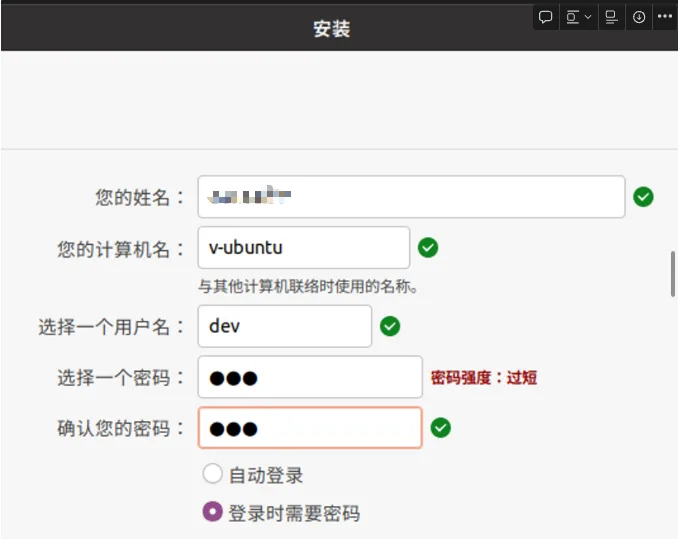
- restart -> updating -> restart
- 设备 -> 安装增强功能 -> 重启
- ⚠️ export VM
1.4 安装后的一些配置
根据个人需要进行配置/安装相应程序
- static IP (注意设置桥接网卡, IP 地址根据自己的网络情况而定)
- 安装 git
sudo apt install git-all- Git - First-Time Git Setup
- 安装 nvm-sh/nvm
- 安装 nodejs 16+
- 安装 yarn 或 pnpm
2. VS Code Remote Development
2.1 Enable SSH on Ubuntu
sudo apt update
sudo apt install openssh-server
sudo systemctl status ssh
# sudo ufw allow ssh
How to Enable SSH on Ubuntu 20.04 | Linuxize
2.2 使用 VSCode 进行 Remote Development
- 安装 vscode 插件 Remote - SSH - Visual Studio Marketplace 参考: https://code.visualstudio.com/docs/remote/remote-overview
- 使用 Remote - SSH 插件连接至 Ubuntu 连接后,可以安装 @blocklet/cli,并且可以像在本地一样使用 blocklet 的相关命令 (如
blocklet dev) - 如果需要开发 Blocklet,可以在连接 Ubuntu 后打开 Ubuntu 机器中已经 clone 的 repo 所在目录
8 条回复
创建blocklet时,生成DID时会自动打开浏览器让用户连接,这个环节你是需要在ubuntu桌面版上操作吗
我使用虚拟机开发 Blocklet 那会,创建 Blocklet 还没有 "生成DID时会自动打开浏览器让用户连接" 这个环节 (近几个月刚加的这个环节),需要试试,应该不需要到 ubuntu 桌面去操作可能理解错了
目前我拥有的资源有centos云服务器,在创建blocklet时就一直卡在生成DID环节,这个步骤是否有优化空间,可以显示出跳转的url,可以让用户去复制粘贴去其他电脑上操作 z1bz8Lxy1qei6pPvYFZMJfJM7Zj3egFWYNa
尽快加上这个功能
我们可以这周发个版本快速支持下,把跳转的 URL 显示到终端里面
z1Y79bDq8NtTYzPA3jps7oA5VxNvmfiedDr z1UMf9R19ML7Q3roAj5r4aDN46q7x9fqtgv 我们周末发布了1个 beta 版本,安装方式
npm install -g @blocklet/cli@beta还是按照你们原有迭代计划进行,我有mac可以用,上面那个建议只是云服务玩耍途中看到的建议
fixed in https://github.com/blocklet/create-blocklet/pull/289